FAQ

Masserediger dine åpningstider under helligdager og tilpassede hendelser

Med planleggingsfunksjonen kan du masseredigere dine åpningstider under helligdager og tilpassede hendelser på flere køsystemer og tastevalg samtidig. Alle offentlige helligdager finnes nå som standardvalg. Ved å velge land får du opp de aktuelle helligdagene for landet der køen din er i bruk.

Godt å vite!

  • Tilpassede hendelser og helligdager kan legges til tastevalg og køsystemer, men er ikke tilgjengelige for andre Sentralbordtjenester.
  • Planleggingsfunksjonen fungerer bare når flere Sentralbord er valgt.

Masserediger dine åpningstider under helligdager og tilpassede hendelser

Med planleggingsfunksjonen kan du masseredigere dine åpningstider under helligdager og tilpassede hendelser på flere køsystemer og tastevalg samtidig. Alle offentlige helligdager finnes nå som standardvalg. Ved å velge land får du opp de aktuelle helligdagene for landet der køen din er i bruk.

Godt å vite!

  • Tilpassede hendelser og helligdager kan legges til tastevalg og køsystemer, men er ikke tilgjengelige for andre sentralbordtjenester.
  • Planleggingsfunksjonen fungerer bare når flere sentralbord er valgt.

Klikk på fanen nedenfor for å lese mer om hvordan du masseredigerer planlegging av tilpassede hendelser og helligdager i adminportalen:

  1. Logg inn på adminportalen.
  2. Gå til Sentralbordtjenester.
  3. Bytt til Tabellvisning i øvre høyre hjørne.
  4. Trykk på Planlegging. 
  5. Merk de sentralbordtjenestene der du vil legge tilpassede hendelser eller helligdager.
  6. Hvis de valgte sentralbordtjenestene allerede har et skjema, kan du fjerne det eksisterende skjemaet før du fortsetter.
  7. Trykk på Legg til hendelse.

Under Tilpassede hendelser kan du masseredigere åpningstider ved hjelp av Planlegging. Denne funksjonen er den samme som når du planlegger åpningstider direkte i et Køsystem, men i denne visningen kan du masseredigere tilpassede hendelser på flere Tastevalg og Køsystemer.

  1. Velg Sentralbordmodus.
  2. Sett Starter og  Slutter.
  3. Velg om hendelsen for eksempel skal gjentas hver uke.
  4. Trykk på Legg til hendelse.

Under Helligdager kan du masseredigere åpningstider for offentlige helligdager.

  1. Velg Sentralbordmodus.
  2. Velg Country.
  3. Velg den helligdag du vil legge til. Klikk på pilen under Holidays for å se en liste over alle helligdager for det valgte landet.
  4. Trykk på See more dates for å se alle kommende hendelser for denne helligdagen.
  5. Sett Starter og  Slutter.
  6. Velg om hendelsen for eksempel skal gjentas hver uke.
  7. Trykk på Legg til hendelse.

Sentralbordmodus

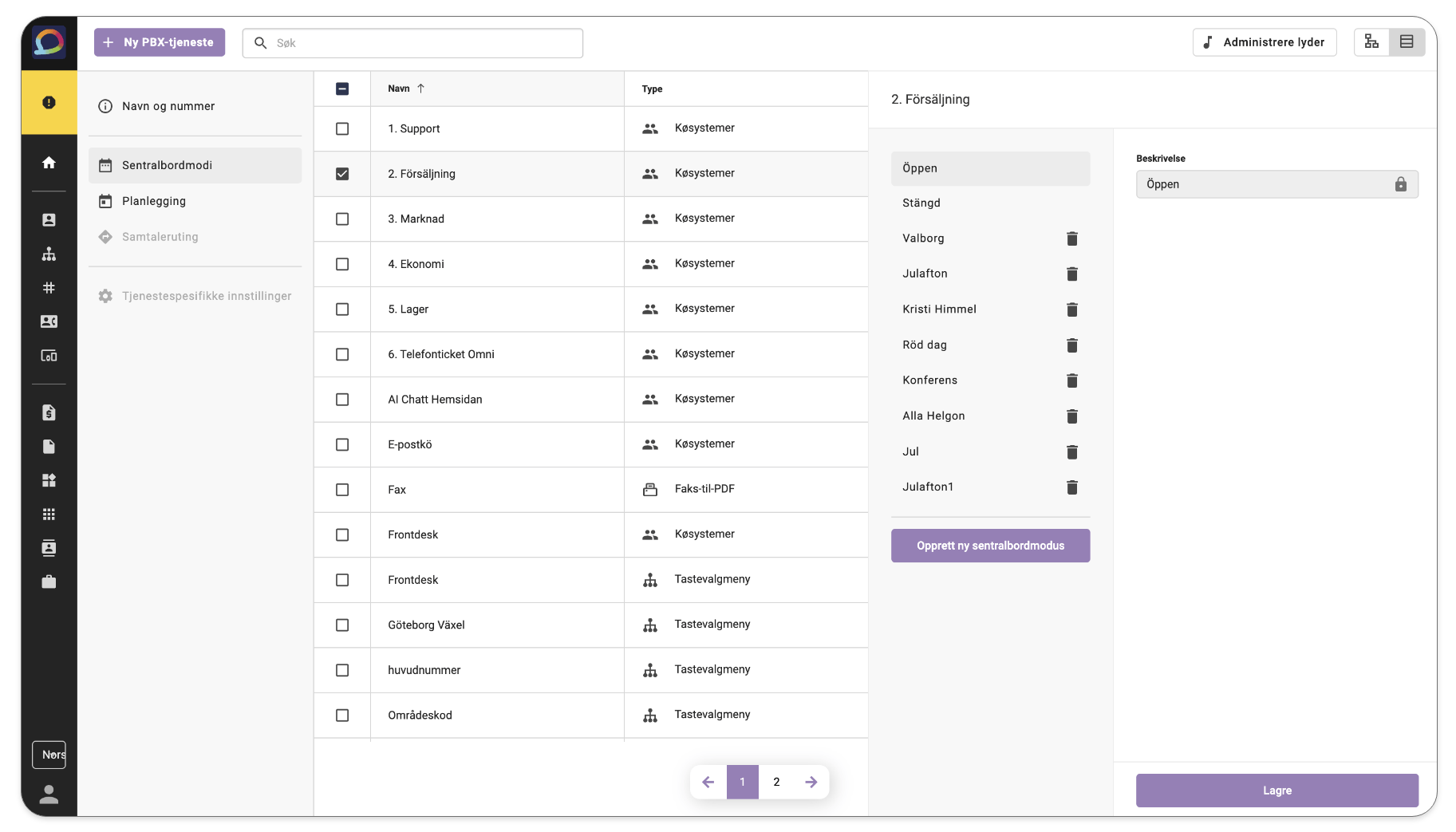
Når du velger flere Sentralbordtjenester, vil matchende Sentralbordmodus være tilgjengelige som alternativer under fanen SentralbordmodiStengt er standard og vil alltid være et alternativ. Du kan legge til flere Sentralbordmodus under fanen Sentralbordmodi her.  

Hvis du vil opprette flere Sentralbordmodus å velge mellom, må du opprette nye:

  1. Velg de sentralbordene du vil opprette flere Sentralbordmodus for.
  2. Trykk på Oprett ny sentralbordmodus.
  3. Angi en beskrivelsebruk en beskrivelse som tydelig definerer sentralbordmodusens tilstand. Vanlige sentralbordmodus blant våre kunder inkluderer Stengt Standby, Stengt for jul og Åpent på helger.
  4. Trykk på Lagre.

Hvis du klikker på Sentralbordmodus du nettopp opprettet, kan du endre innstillingene og hendelsene. Ulike tastevalg og køsystemer kan ha forskjellige hendelser.

Skjul Sentralbordtjenester

Du kan skjule køsystemer og tastevalg under Navn og nummer på samme side.

  1. Gå til Navn og nummer.
  2. Velg Sentralbordtjeneste.
  3. Rulla ned till Hide from apps.
  4. Merk avkrysningsboksen og trykk Lagre.
  1. Logg inn på adminportalen.
  2. Gå til Sentralbordtjenester.
  3. Bytt til Tabellvisning i øvre høyre hjørne.
  4. Trykk på Planlegging. 
  5. Merk de sentralbordtjenestene der du vil legge tilpassede hendelser eller helligdager.
  6. Hvis de valgte sentralbordtjenestene allerede har et skjema, kan du fjerne det eksisterende skjemaet før du fortsetter.
  7. Trykk på Legg til hendelse.

Under Tilpassede hendelser kan du masseredigere åpningstider ved hjelp av Planlegging. Denne funksjonen er den samme som når du planlegger åpningstider direkte i et Køsystem, men i denne visningen kan du masseredigere tilpassede hendelser på flere Tastevalg og Køsystemer.

  1. Velg Sentralbordmodus.
  2. Sett Starter og  Slutter.
  3. Velg om hendelsen for eksempel skal gjentas hver uke.
  4. Trykk på Legg til hendelse.

Under Helligdager kan du masseredigere åpningstider for offentlige helligdager.

  1. Velg Sentralbordmodus.
  2. Velg Country.
  3. Velg den helligdag du vil legge til. Klikk på pilen under Holidays for å se en liste over alle helligdager for det valgte landet.
  4. Trykk på See more dates for å se alle kommende hendelser for denne helligdagen.
  5. Sett Starter og  Slutter.
  6. Velg om hendelsen for eksempel skal gjentas hver uke.
  7. Trykk på Legg til hendelse.

Sentralbordmodus

Når du velger flere Sentralbordtjenester, vil matchende Sentralbordmodus være tilgjengelige som alternativer under fanen SentralbordmodiStengt er standard og vil alltid være et alternativ. Du kan legge til flere Sentralbordmodus under fanen Sentralbordmodi her.  

Hvis du vil opprette flere Sentralbordmodus å velge mellom, må du opprette nye:

  1. Velg de sentralbordene du vil opprette flere Sentralbordmodus for.
  2. Trykk på Oprett ny sentralbordmodus.
  3. Angi en beskrivelsebruk en beskrivelse som tydelig definerer sentralbordmodusens tilstand. Vanlige sentralbordmodus blant våre kunder inkluderer Stengt Standby, Stengt for jul og Åpent på helger.
  4. Trykk på Lagre.

Hvis du klikker på Sentralbordmodus du nettopp opprettet, kan du endre innstillingene og hendelsene. Ulike tastevalg og køsystemer kan ha forskjellige hendelser.


Skjul Sentralbordtjenester

Du kan skjule køsystemer og tastevalg under Navn og nummer på samme side.

  1. Gå til Navn og nummer.
  2. Velg Sentralbordtjeneste.
  3. Rulla ned till Hide from apps.
  4. Merk avkrysningsboksen og trykk Lagre.